
چگونه قطعات کیس کامپیوتر را تمیز کنیم؟
این راهنما را تا انتها مطالعه کنید؛ مرحلهبهمرحله یاد میگیرید که چطور کیستان را مثل روز اول تمیز و سالم نگه دارید.
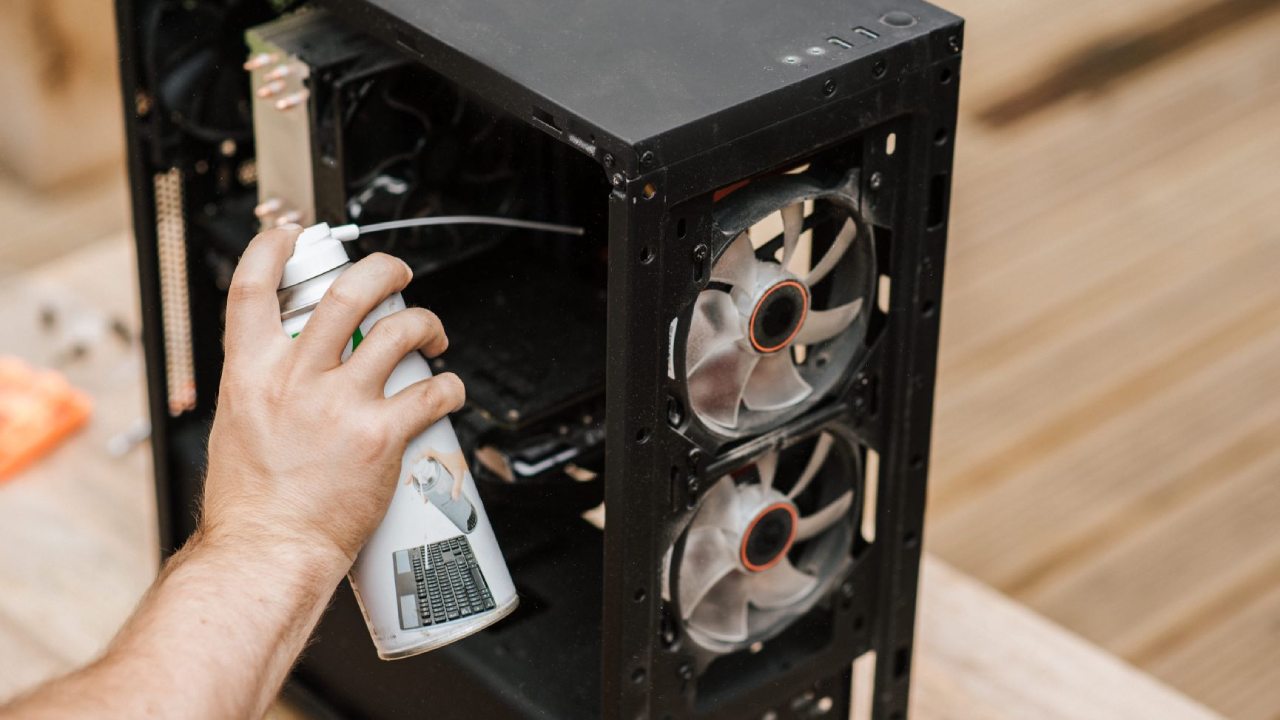
کیس کامپیوتر با گذشت زمان، به دلیل چرخش مداوم فنها و جریان هوا، به محل تجمع گردوغبار تبدیل میشود. این گردوغبار بهظاهر بیاهمیت، بهتدریج روی قطعات مهمی مانند مادربرد، پاور و کارت گرافیک مینشیند و لایهای عایق ایجاد میکند که جلوی تهویه مناسب را میگیرد. نتیجهاش افزایش دمای سیستم، کاهش سرعت عملکرد و حتی آسیبدیدگی قطعات است. معمولاً توصیه میشود هر ۳ تا ۶ ماه یکبار، قطعات داخلی کیس را بهصورت اصولی تمیز کنیم تا عمر مفید آنها افزایش یابد و سیستم با بالاترین بازدهی کار کند. اگر میخواهید از هزینههای اضافی و خرابیهای ناگهانی جلوگیری کنید، این راهنما را تا انتها مطالعه کنید؛ مرحلهبهمرحله یاد میگیرید که چطور کیستان را مثل روز اول تمیز و سالم نگه دارید.
مراحل ابتدایی تمیز کردن قطعات کیس
قبل از شروع هرگونه تمیزکاری، مطمئن شوید که سیستم بهطور کامل خاموش شده، کابل برق از پریز جدا شده و تمام کابلها و لوازم جانبی از کیس قطع شدهاند. سپس درب کیس را باز کنید و سیستم را در محیطی با تهویه مناسب قرار دهید.
در ادامه برای تمیزکاری میتوانید از ابزارها و وسایل زیر استفاده کنید:
- اسپری هوای فشرده یا کمپرسور باد کوچک
- دستمال آنتیاستاتیک یا برس نرم
- ماسک برای جلوگیری از استنشاق گرد و غبار
- چراغ پیشانی یا نور مناسب برای دید بهتر داخل کیس
لازم به ذکر است که به هیچوجه از جاروبرقی خانگی یا وسایل مرطوب استفاده نکنید. چراکه خطر آسیبدیدگی به قطعات یا وجود الکتریسیته ساکن وجود دارد. حالا بیایید تکتک قطعات مهم را به صورت جداگانه تمیز کنیم.
تمیز کردن مادربرد
مادربرد یکی از حساسترین بخشهای سیستم است و هنگام تمیز کردن آن باید با نهایت دقت عمل کرد. مراحل پیشنهادی:
- ابتدا با اسپری هوای فشرده، گرد و غبار سطحی را بدون تماس فیزیکی پاک کنید.
- برای قسمتهایی که خاک چسبیده دارند، از برس نرم استفاده کنید.
- از وارد کردن هرگونه فشار یا دستمال مرطوب جداً خودداری کنید.
در این پروسه، به ظاهر مادربرد دقت کنید؛ وجود لکههای اکسیدشدگی، زنگزدگی در پورتها یا ترکخوردگی در مسیرهای مدار، میتواند نشانهای از فرسودگی یا آسیب فیزیکی باشد. در چنین شرایطی، بهتر است به فکر خرید مادربرد با کیفیت باشید تا از بروز مشکلات جدیتر در عملکرد سیستم جلوگیری کنید.
تمیز کردن پردازنده (CPU)
پردازنده مغز متفکر سیستم است و نیاز به تمیزکاری با دقت بالا دارد. مراحل پیشنهادی:
- ابتدا فن و هیتسینک CPU را جدا کنید.
- یک پنبه یا پارچه بدون پرز را به الکل ایزوپروپیل آغشته کنید. خمیر سیلیکون خشکشده را از روی پردازنده پاک کنید.
- مطمئن شوید که سطح پردازنده و هیتسینک کاملاً خشک و تمیز است.
- همیر سیلیکون جدید را جایگزین کنید.
بعد از باز کردن فن پردازنده، بهتر است خمیر سیلیکون قبلی را کاملاً پاک کرده و از خمیر جدید استفاده کنید. این کار خاصیت انتقال حرارتی را تقویت میکند. دقت کنید که حتماً باید از نوع مرغوب و مناسب این خمیر استفاده کنید؛ چون کیفیت خمیر تأثیر مستقیمی در دفع حرارت CPU دارد. اگر دغدغه هزینه را دارید، بدانید که قیمت خمیر سیلیکون CPU توجه به برند، بازه دمایی پشتیبانیشده و رسانایی حرارتی، متفاوت است.
 تمیز کردن کارت گرافیک
کارت گرافیک معمولاً به دلیل فن داخلی، مستعد جذب گردوغبار است. برای تمیزکاری:
- با اسپری هوای فشرده به آرامی گردوغبار را از روی فن و بدنه پاک کنید.
- در صورت نیاز و تجربه کافی، کارت را از اسلات خارج کرده و به آرامی لبهها و بخشهای فن را تمیز کنید.
- از تماس مستقیم مایعات با چیپ یا درگاهها خودداری کنید.
توجه: اگر صدای غیرعادی یا دمای بالا از کارت گرافیک حس میکنید، بررسی سلامت خمیر حرارتی و فن توصیه میشود.
تمیز کردن فن پاور
فن پاور در جریان تهویه سیستم نقش اساسی دارد و اغلب فراموش میشود. پیشنهاد میشود:
- ابتدا با اسپری هوای فشرده فن را از گرد و غبار پاک کنید.
- اگر فن از بیرون قابل دسترس است، نیازی به باز کردن کامل پاور نیست.
- با برس نرم، پرهها را تمیز کرده و از چرخش فن حین کار جلوگیری کنید.
- در صورت افت عملکرد یا صدای زیاد، بررسی تعویض فن یا روغنکاری آن مفید است.
نکات نهایی تمیز کردن قطعات کیس کامپیوتر
پس از اتمام مراحل تمیزکاری، هنوز چند نکتهی مهم باقی مانده که نباید از آنها غافل شوید. تمیز کردن فیزیکی قطعات تنها بخشی از ماجراست؛ اطمینان از سلامت و اتصال صحیح قطعات، بخش حیاتی این فرایند است.
بررسی دوباره اتصالات داخلی
در طول فرآیند تمیزکاری، مخصوصاً اگر کیس را جابهجا کرده باشید یا روی آن فشار وارد شده باشد، ممکن است برخی اتصالات مثل کابلهای SATA، کانکتورهای فن یا حتی ماژولهای رم کمی جابهجا شده باشند. بنابراین، قبل از بستن پنلهای کیس، با دقت تمام این اتصالات را بررسی و در صورت نیاز محکم کنید.
بررسی عملکرد فنها قبل از روشن کردن کامل سیستم
پیش از روشن کردن سیستم برای استفاده، فنهای اصلی مانند فن CPU، فن کارت گرافیک و فن پاور را بررسی کنید. میتوانید برای اطمینان از چرخش صحیح فنها، از پاور تستر استفاده کنید یا کیس را بدون بستن کامل روشن کرده و به صدای فنها گوش دهید. اگر فن صدای غیرعادی، لرزش یا توقف داشت، باید مجدد بررسی شود.
واقعگرایی در مورد سیستمهای قدیمی
اگر با سیستمی سروکار دارید که چندین سال از عمر آن گذشته و افت عملکرد محسوسی دارد، تمیزکاری شاید بتواند برای مدتی شرایط را بهتر کند. اما این راهحل دائمی نیست. در بلندمدت، تعویض قطعات فرسوده و ارتقای سختافزار، تنها راه حفظ عملکرد قابل قبول سیستم است.
تمیز کردن پورتهای پشت کیس
گرد و غبار نهتنها داخل کیس، بلکه روی درگاههای I/O مثل HDMI، USB، LAN یا صدا نیز اثر میگذارد. با یک برس بسیار نرم یا اسپری هوای فشرده، این پورتها را نیز تمیز کنید تا از عملکرد صحیح و اتصالات پایدار مطمئن شوید. تجمع گرد و غبار در این بخشها میتواند باعث قطع و وصل شدن اتصال یا کاهش سرعت انتقال داده شود.
نشانههای هشدار را جدی بگیرید
اگر موقع باز کردن کیس یا بعد از تمیزکاری، متوجه بوی سوختگی، تغییر رنگ در اطراف کابلهای پاور یا جرقههای کوچک شدید، حتماً کار را متوقف کنید. ریشه این نشانهها میتواند در خرابی جدی یا خطر آتشسوزی نهفته باشد. در این شرایط، سیستم را خاموش کرده و آن را به یک تعمیرکار حرفهای نشان دهید. تمیزکاری ناآگاهانه ممکن است علائم هشداردهنده را موقتاً پنهان کند، اما مشکل اصلی همچنان پابرجا است.






دیدگاه