
۶ ترفند کلیدی سرفیس پرو ۱۱ +میانبرهای ویندوز ۱۱
مایکروسافت سرفیس پرو ۱۱، در سال۲۰۲۵ با قدرت پردازشی بالا، قابلیتهای هوشمصنوعی Copilot+ و طراحی قابلحمل، همراه با سیستمعامل کارآمد ویندوز ۱۱، پتانسیل عظیمی برای بهینهسازی گردش کار روزمره شما دارد. برای دستیابی به حداکثر کارایی، حتماً باید با ترفندها و میانبرهای هوشمندانه این ترکیب، آشنا باشید. در این مقاله، ۶ ترفند کلیدی برای به حداکثر رساندن بهرهوری شما با سرفیس پرو ۱۱ بررسی خواهد شد.

سرفیس پرو ۱۱ و ویندوز ۱۱: ترکیبی قدرتمند و هوشمند برای حرفهایها و دانشجویان در ایران
پرو ۱۱ با پردازندههای نسل جدید مجهز به NPU (واحد پردازش عصبی)، اجرای روان قابلیتهای هوش مصنوعی Copilot+ را تضمین میکند. ویندوز ۱۱ نیز با رابط کاربری مدرن، ابزارهای چندوظیفگی پیشرفته و بهینهسازی برای ورودی لمسی و قلم، تجربه کاربری را بهینه میسازد.
۶ ترفند کاربردی برای به حداکثر رساندن بهرهوری با سرفیس پرو ۱۱ شما:
ترفند ۱: استادی در ژستهای لمسی و مدیریت پنجرهها با Snap Layouts پیشرفته در ویندوز ۱۱
سرفیس پرو ۱۱ یک دستگاه لمسی است و ویندوز ۱۱ این تعامل را به بهترین شکل پشتیبانی میکند. به جای تکیه صرف بر ترکپد یا ماوس، از ژستهای لمسی برای افزایش سرعت کار خود استفاده کنید:
- ژستهای ناوبری:
- کشیدن از لبه راست: باز کردن مرکز اعلانات (Action Center).
- کشیدن از لبه چپ (با سه یا چهار انگشت): جابجایی بین دسکتاپهای مجازی یا نمایش Task View.
- کشیدن سه انگشت به بالا: نمایش Task View و دسکتاپهای مجازی.
- کشیدن سه انگشت به پایین: مینیمایز کردن تمام پنجرهها (نمایش دسکتاپ).
- کشیدن سه انگشت به چپ/راست: جابجایی بین برنامههای باز.
- Snap Layouts و Snap Groups:
وقتی نشانگر ماوس (یا انگشت خود پس از لمس و نگه داشتن نوار عنوان پنجره) را روی دکمه Maximize یک پنجره نگه میدارید، مجموعهای از طرحبندیهای پیشنهادی برای چیدمان پنجرهها (Snap Layouts) ظاهر میشود. با انتخاب یکی از این طرحها، میتوانید به سرعت صفحه نمایش خود را بین دو، سه یا چهار برنامه تقسیم کنید. ویندوز این گروه از برنامهها را به عنوان یک Snap Group به خاطر میسپارد و میتوانید با یک کلیک، تمام آن گروه را دوباره باز یا مینیمایز کنید.
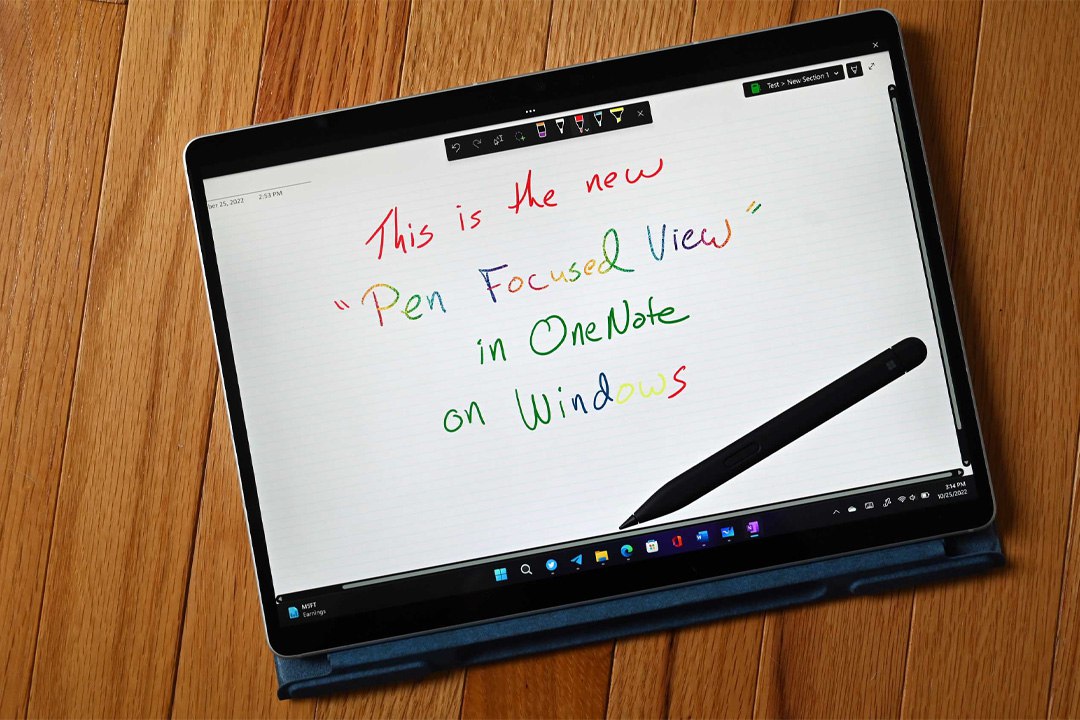
ترفند ۲: یادداشتبرداری و حاشیهنویسی هوشمند و سریع با قلم سرفیس اسلیم پن ۲
- یادداشتبرداری آنی در OneNote یا Journal: با یک کلیک روی دکمه بالایی قلم، میتوانید فوراً برنامه OneNote یا Journal را باز کرده و شروع به نوشتن کنید. قابلیت Ink to Text به شما اجازه میدهد یادداشتهای دستنویس خود را به متن تایپی تبدیل کنید. در Microsoft Journal، ژستهای قلم برای ویرایش متن (مانند خط کشیدن برای حذف) بسیار کارآمد هستند.
- حاشیهنویسی مستقیم روی PDFها و صفحات وب: با استفاده از Microsoft Edge، میتوانید مستقیماً روی صفحات وب با قلم یادداشت بنویسید. همچنین، برنامههایی مانند Drawboard PDF یا Adobe Acrobat به شما امکان حاشیهنویسی کامل فایلهای PDF را میدهند.
- Windows Ink Workspace: با کلیک روی آیکون قلم در نوار وظیفه (یا با دکمه قلم)، به سرعت به ابزارهایی مانند Whiteboard و Snip & Sketch دسترسی پیدا کنید.
ترفند ۳: شخصیسازی دکمههای قلم و کلیدهای میانبر کیبورد سرفیس پرو برای سرعت بیشتر
- شخصیسازی دکمههای قلم سرفیس: در بخش Settings > Bluetooth & devices > Pen & Windows Ink، میتوانید عملکرد تک کلیک، دو بار کلیک، و فشار و نگه داشتن دکمه بالایی قلم خود را برای اجرای برنامههای دلخواه یا عملکردهای خاص (مانند گرفتن اسکرینشات) تنظیم کنید.
- یادگیری و استفاده از میانبرهای کلیدی ویندوز ۱۱:
- Win + A: باز کردن Quick Settings
- Win + N: باز کردن Notification Center و تقویم.
- Win + Z: باز کردن Snap Layouts
- Win + Tab: باز کردن Task View
- Win + C: باز کردن چت Microsoft Teams (یا Copilot)
- Win + H: فعال کردن تایپ صوتی (Voice Typing)
- Win + K: باز کردن پنل Connect برای اتصال به نمایشگرهای بیسیم.
- Ctrl + Shift + Esc: باز کردن Task Manager
- میانبرهای خاص کیبورد سرفیس پرو: با کلیدهای عملکردی برای تنظیم روشنایی صفحه، صدا، کنترل مدیا و حتی کلید اختصاصی Copilot، برای دسترسی سریع استفاده کنید.
ترفند ۴: بهرهگیری از قدرت هوش مصنوعی Copilot+ برای تسریع وظایف روزمره و پیچیده
قابلیتهای هوش مصنوعی شامل:
- Recall: به سرعت هر چیزی را که روی صفحه خود دیدهاید یا انجام دادهاید، پیدا کنید. این برای یافتن فایلها، ایمیلها، صفحات وب یا حتی اطلاعات درون برنامهها بدون به خاطر سپردن نام دقیق یا مکان آنها، فوقالعاده است.
- Windows Studio Effects: در تماسهای ویدیویی، به طور خودکار نورپردازی چهره خود را بهبود بخشید، پسزمینه را محو کنید، و با قابلیت Eye Contact، تماس چشمی خود را حفظ نمایید.
- Cocreator در Paint: با دستورات متنی یا اسکچهای ساده، تصاویر جدید خلق کنید یا تصاویر موجود را ویرایش نمایید.
- Live Captions با ترجمه: برای هر صدایی که از دستگاه پخش میشود، زیرنویس زنده دریافت کرده و آن را به زبانهای دیگر ترجمه کنید.
- Copilot در ویندوز: دستیار هوشمند شما برای خلاصهسازی اسناد، نوشتن پیشنویس ایمیلها، تنظیم یادآورها و پاسخ به سوالات پیچیده.
ترفند ۵: بهینهسازی تنظیمات انرژی، نمایشگر و صدا برای کار متمرکز و طولانیمدت
- حالتهای انرژی (Power Modes): از تنظیمات انرژی برای انتخاب بین بهترین عملکرد، بهترین عمر باتری یا حالت متعادل استفاده کنید. قابلیت Battery Saver نیز در مواقع ضروری بسیار مفید است.
- Focus Assist (در نسخههای قدیمیتر ویندوز ۱۱)) / Do Not Disturb در نسخههای جدیدتر): این قابلیت را فعال کنید تا اعلانها در حین کار متمرکز، شما را منحرف نکنند. میتوانید آن را برای ساعات خاص یا هنگام اجرای برنامههای تمامصفحه، به طور خودکار فعال کنید.
- تنظیمات نمایشگر: از قابلیت Night Light برای کاهش نور آبی در شب و راحتی بیشتر چشم استفاده کنید. اگر با رنگها کار میکنید، پروفایلهای رنگی نمایشگر را بررسی کنید.
- صدای فضایی (Spatial Sound): اگر از هدفون استفاده میکنید، فعال کردن Windows Sonic یا Dolby Atmos for Headphones میتواند تجربه صوتی فراگیرتری را برای تماسها یا هنگام استراحت با موسیقی فراهم کند.
ترفند ۶: تبدیل سرفیس پرو ۱۱ به یک ایستگاه کاری کامل با داک و لوازم جانبی مناسب
- داک سرفیس (Surface Dock 2 یا جدیدتر): با اتصال تنها یک کابل Surface Connect، میتوانید سرفیس پرو خود را به چندین مانیتور خارجی، کیبورد و ماوس کامل، حافظه اکسترنال، شبکه اترنت و سایر لوازم جانبی متصل کرده و همزمان آن را شارژ نمایید.
- استفاده از نمایشگر خارجی: اتصال به یک یا دو مانیتور بزرگتر، فضای کاری شما را به طور قابل توجهی گسترش داده و چندوظیفگی را آسانتر میکند.
- کیبورد و ماوس ارگونومیک اکسترنال: برای ساعات طولانی کار پشت میز، استفاده از یک کیبورد و ماوس کامل و ارگونومیک میتواند راحتی و بهرهوری شما را افزایش دهد.
سرفیس پرو ۱۱، همراه هوشمند شما برای دستیابی به اوج بهرهوری
مایکروسافت سرفیس پرو ۱۱ دستگاهی قدرتمند و تطبیقپذیر است، اما بهکارگیری این ترفندها و آشنایی با میانبرهای ویندوز ۱۱، پتانسیل واقعی آنرا آزاد میکند. از مدیریت هوشمند پنجرهها و یادداشتبرداری سریع باقلم گرفته تا بهرهگیری از هوش مصنوعیCopilot+ و ایجاد یک ایستگاه کاری کامل، سرفیس پرو ۱۱ ابزارهای لازم برای موفقیت در سال ۲۰۲۵ و بعدتر را در اختیارتان قرار میدهد.
برای مشاهده جدیدترین مدلها و خرید سرفیس پرو ۱۱ و لوازم جانبی آن از پارسان می و تبدیل این تبلت-لپتاپ قدرتمند به دستیار بهرهوری خود، از فروشگاه آنلاین ما دیدن فرمایید.
برای آموزشهای بیشتر، میتوانید به وبسایت رسمی مایکروسافت ویندوز به آدرس microsoft.com/windows مراجعه کنید.






دیدگاه